كيفية إضافة رموز QR في رسائل البريد الإلكتروني ومستندات Google

مع استوديو المستند ، يمكنك إنشاء شارات الموظفين وتذاكر الأحداث وعلامات المدارس وأنواع المستندات الأخرى التي تحتوي على صور رمز الاستجابة السريعة.
للبدء ، انتقل إلى جدول بيانات المصدر الخاص بك وإنشاء عمود سوف رمز الاستجابة السريعة. امنحه لقبًا ، قل QR Code Image، وأضف صيغة qrcode في الخلية الفارغة الأولى من هذا العمود كما هو موضح أدناه.
سيؤدي ذلك إلى إضافة رابط صورة رمز الاستجابة السريعة إلى جميع خلايا جدول البيانات الخاص بك حيث لا تكون خلية المصدر فارغة.
أضف رموز QR في مستندات Google
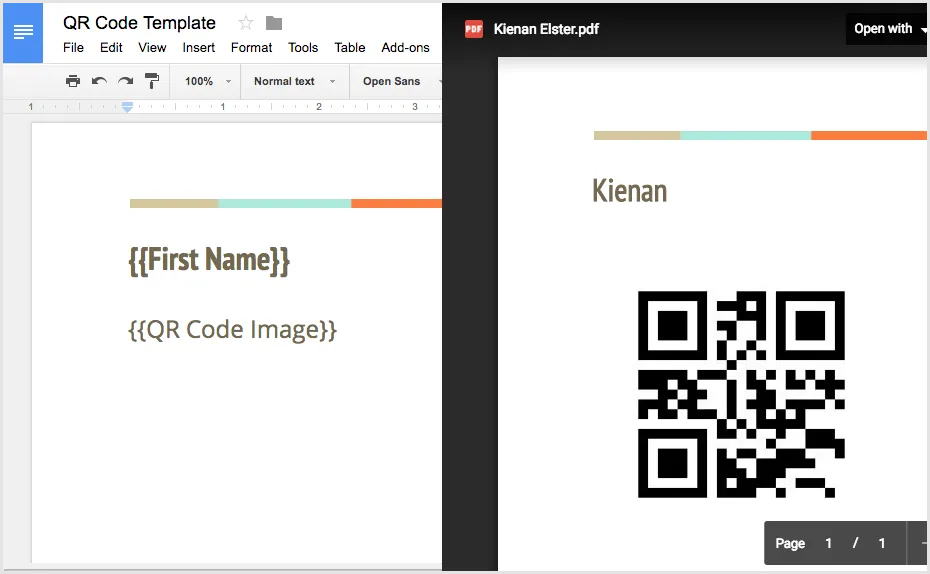
انقر في أي مكان في مستند Google حيث ترغب في إدخال رمز الاستجابة السريعة وإضافة حقل المتغير {{QR Code Image}} – ستحصل عملية الدمج على رابط صورة رمز الاستجابة السريعة من ورقة المصدر واستبداله بصورة في المستند الذي تم إنشاؤه.
أضف رموز QR في أوراق Google
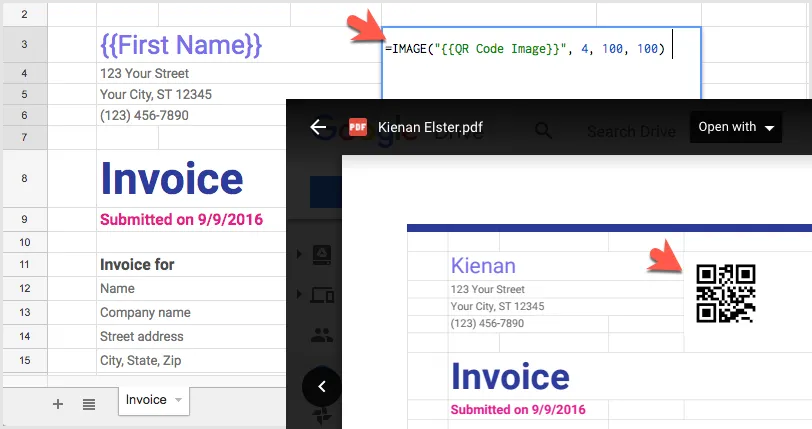
لإضافة رموز QR في جدول بيانات Google ، نستخدم وظيفة الصورة مع المعلمة الأولى كحقل متغير يحتوي على رابط صورة رمز QR داخل عروض الأسعار المزدوجة.
=IMAGE("{{QR Code Image}}", 4, 100, 100)تذكر دمج بعض الخلايا المجاورة الأخرى ، لن تكون صورة رمز الاستجابة السريعة مرئية في المستند الذي تم إنشاؤه.
أضف رموز QR في عروض Slide Google
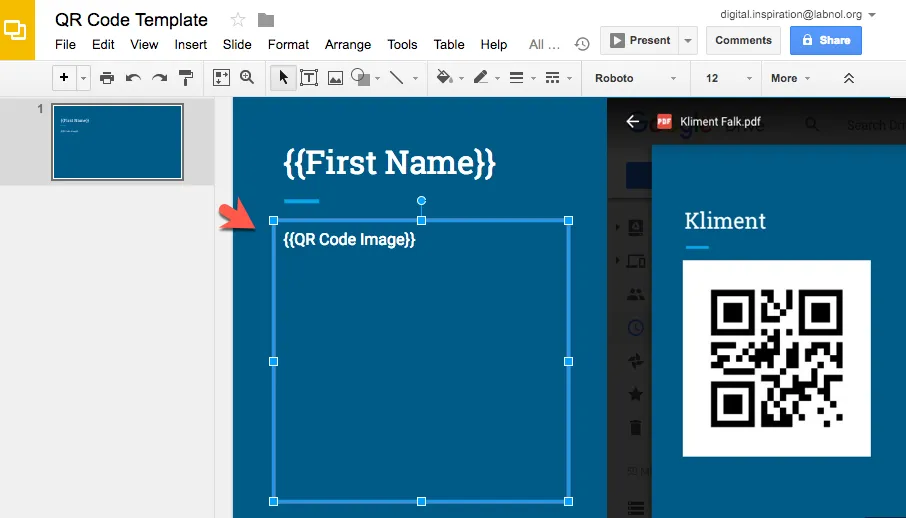
في حالة شرائح Google ، أضف مربعًا نصًا جديدًا واكتب حقل متغير رمز QR داخل مربع النص محاطًا بموجبات مجعد مزدوجة.
يجب عليك أيضًا محاذاة النص رأسياً إلى الجزء العلوي من المربع المرفق بحيث تكون صورة رمز الاستجابة السريعة بأكملها مرئية.
أضف رموز QR في إشعارات البريد الإلكتروني
لإضافة صور رمز الاستجابة السريعة في قوالب بريدك الإلكتروني ، أضف HTML <img> علامة مع المصدر تعيين على حقل المتغير الذي يحتوي على رمز QR.
<img src="{{QR Code Image}}" alt="QR Code" />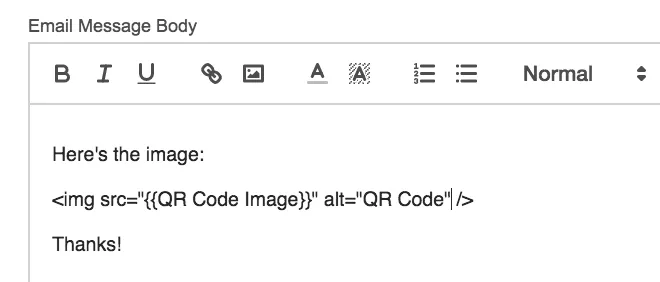
اكتشاف المزيد من مربى سبورت - أخبار وتحليلات كرة القدم
اشترك للحصول على أحدث التدوينات المرسلة إلى بريدك الإلكتروني.


